
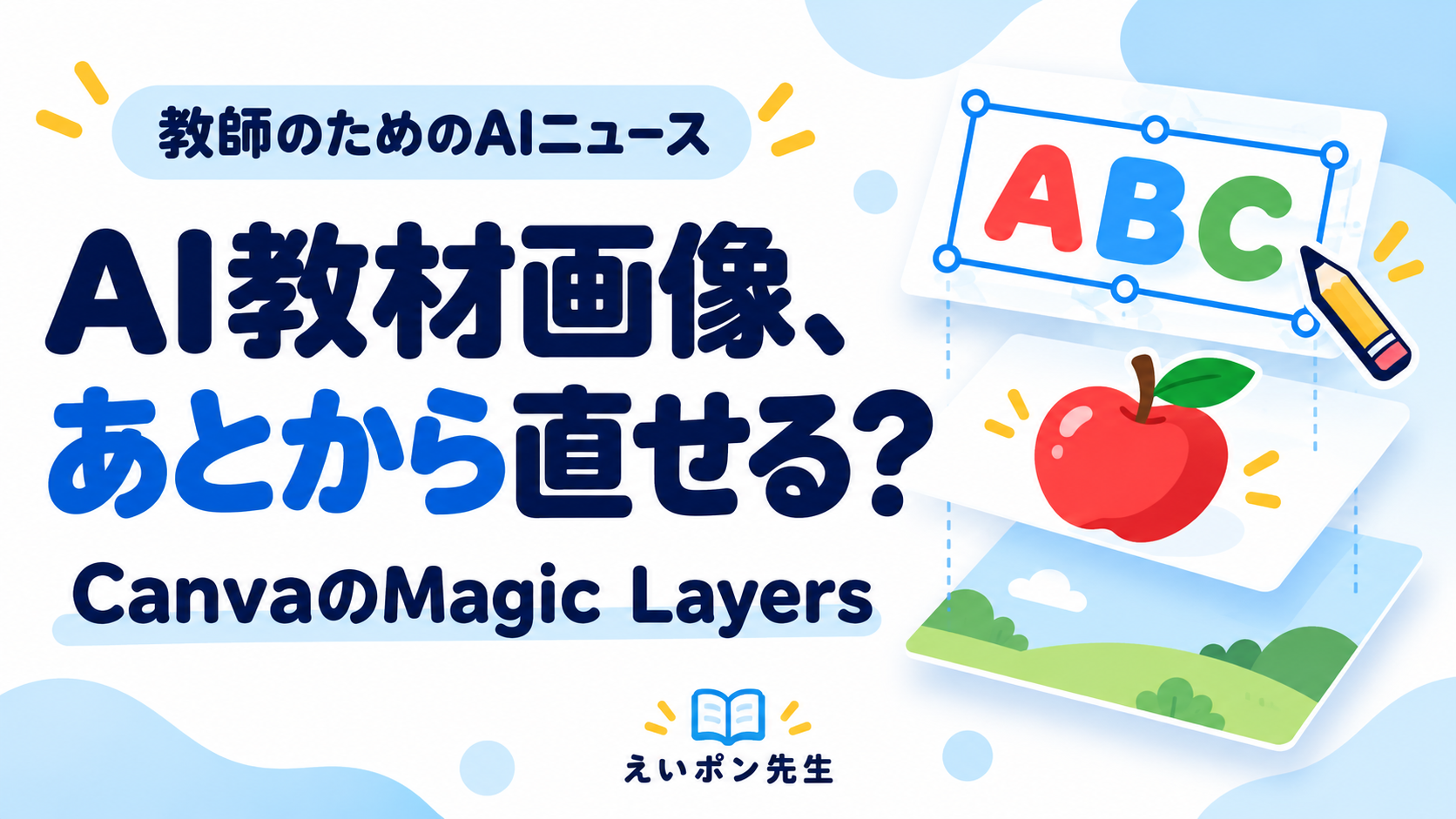
「この画像、見た目はいい。でも、ここの英文だけ変えたい」
AIで教材画像を作ったとき、困るのが細かな修正です。
文字を大きくしたい。
例文を一つ減らしたい。生徒が答えを書けるように、余白を広げたい。
画像全体を作り直すほどではないのに、文字とイラストが一枚にまとまっていると、手が出しにくいんですよね。
そこで気になったのが、CanvaのMagic Layers(マジックレイヤー)です。
一枚の画像を、編集できるデザインに変える

Magic Layersは、画像の中の文字や図などを認識し、Canvaで編集できる要素に分ける機能です。
Canvaの説明によると、文字を編集可能なテキストに変換し、図などの要素を動かせる状態に再構成します。
元の配置を生かしながら、文字や色、レイアウトを調整できるようにする仕組みです。
「レイヤー」という言葉に構えなくても大丈夫です。
教材画像の中にある見出し、例文、イラストを、それぞれ選んで直せるようにする。
そう考えるとイメージしやすいと思います。
英語教師として試してみたいのは、説明画像の修正

僕が最初に試したいのは、AIで作った文法や活動ルールの説明画像です。
たとえば、ペア活動のルールをまとめた画像。
デザインは見やすいけれど、指示の英文が長い。
イラストは気に入ったけれど、肝心の文字が小さい。そんなときに、必要な部分だけ直せるか確かめたいです。
具体的には、こんな修正を考えています。
- 長い英文を、短い指示に変える
- 生徒に見せたい表現を大きくする
- 装飾を減らして、読む場所を明確にする
- 日本語の補足を追加する
教材は、きれいにできたら完成とは言い切れません。
教室の後ろから読めるか。生徒が次に何をするか分かるか。
そこを直しやすくなるなら、使ってみたい機能です。
AI画像の「惜しい」を直せるかもしれない
AIに画像を作ってもらうと、全体の雰囲気はよくても、気になる部分が残ることがあります。
そこを直そうと再生成すると、今度は気に入っていたイラストや配置まで変わってしまう。
Magic Layersで修正できれば、使いたい部分を残したまま、教師が仕上げられるかもしれません。
Canvaは、GeminiやChatGPTで生成した画像を、編集可能なCanvaデザインに変える連携も案内しています。
利用にはCanvaアプリの接続が関わるため、自分の環境で使えるか確認が必要です。
どんな画像でも、きれいに分かれる?
ここは実際に試したいところです。
Canvaは画像を編集可能な要素に変換すると説明していますが、細かな文字や複雑な配置を、どこまで意図どおりに扱えるかは、手元の教材で確認する必要があります。
特に英語教材なら、見た目だけでなく文字も見直します。
英文が変わっていないか。アポストロフィや句読点が抜けていないか。
文字の並びや改行が読みづらくなっていないか。
編集できるようになった後も、元の画像と照らし合わせたいですね。
PDFを使う場合の注意点

Magic LayersでPDFを扱いたい場合、Canvaのヘルプでは、まずPNGやJPGの画像に変換してからアップロードする方法が案内されています。
ただ、もともとの教材がCanvaやPowerPointなどの編集可能なファイルとして残っているなら、その元データを直す方が早い場合もあります。
僕なら、まず編集用のデータが残っていない、自作の教材画像で試します。
まずは一枚、直してみたい
まだ僕自身がMagic Layersで教材を修正した実践報告ではありません。
最初は、文字とイラストが少ない説明画像を一枚。
英文の変更と文字サイズの調整を試してみたいです。
変換は早くても、その後の手直しに時間がかかれば、準備が楽になったとは言いにくい。
変換から確認まで含めて、作り直すより早いか。
そこまで確かめて、使いどころを紹介したいと思います。
関連記事