
授業で使うプリントを作りたい
もう少し見やすいスライドを作りたい
教室に貼る掲示物もきれいに作りたい
でも、教材づくりに時間をかけすぎると、授業準備だけで一日が終わってしまいます。
そんなときに便利なのが、Canvaです。
Canvaを使えば、デザインの専門的な知識がなくても、授業で使える教材や掲示物を比較的かんたんに作れます。
さらに、ChatGPTと組み合わせると、
ChatGPTで内容を考える
↓
Canvaで見やすく形にする
という流れが作れます。
このページでは、これまで紹介してきた英語教師向けCanva活用記事をまとめました。
「Canvaで何ができるの?」
というところから、
「実際に授業で使う教材を作りたい!」
というところまで、順番に読めるようにしています。
Canvaは英語教師の何に使える?
Canvaというと、SNSの画像やポスターを作るためのツールというイメージがあるかもしれません。
でも、学校現場でも意外と使える場面があります。
例えば、
- 授業スライド
- ワークシート
- 英単語テスト
- 授業プリント
- 英語ポスター
- 教室掲示
- ペア活動カード
- スピーキングカード
- クイズ教材
- 振り返りシート
- 学級通信
- 保護者向け資料
など。
特に便利なのが、一度作ったデザインを再利用できることです。
毎回ゼロから作るのではなく、
「前回のデザインをコピー」
↓
「内容だけ変更」
という使い方ができます。
これが、学校現場ではかなり助かります。
まずはCanvaについて知りたい先生へ
Canvaをまだ使ったことがないなら、まずはこちらの記事から。
Canvaがどんなツールなのか、英語教師がどんな場面で使えるのかを紹介しています。
Canvaって聞いたことはあるけど、何ができるの?
という先生におすすめの記事です。
👉 Canvaとは?|英語教師の授業準備に使えるデザインツールをやさしく解説
Canvaを始めてみたい先生へ
Canvaを使ってみようと思ったら、次はこちら。
アカウント作成から、Canvaを使い始めるときに知っておきたいことをまとめています。
最初から難しいデザインを作る必要はありません。
まずは、
「白紙のページに文字を入れてみる」
くらいから始めてみましょう。
授業スライドを作りたい先生へ
授業でCanvaを使うなら、まず試してほしいのがスライド作成です。
授業の流れに合わせて、スライドを作る方法を紹介しています。
例えば、
導入
↓
文法説明
↓
練習
↓
ペア活動
↓
振り返り
というように、授業の流れを視覚的に整理できます。
授業中に板書を全部書く時間がない
という先生にも使いやすい方法です。
ワークシートを作りたい先生へ
英語の授業では、ワークシートを使う場面も多いですよね。
ここでは、ChatGPTでワークシートの内容を考え、Canvaで見やすく仕上げる方法を紹介しています。
例えば、
- 英単語
- 文法練習
- 英作文
- 読解
- ペア活動
- 振り返り
など、さまざまな教材に応用できます。
英単語テストを作りたい先生へ
小テストの作成も、Canvaと相性がいい仕事です。
まずChatGPTに問題案を出してもらいます。
その後、Canvaで、
問題 → 解答欄 → 名前欄
などを配置していきます。
一度テンプレートを作っておけば、次回からは単語を入れ替えるだけでも使えます。
授業プリントを作りたい先生へ
授業で配るプリントもCanvaで作れます。
授業内容を整理して、必要な情報を見やすく配置。
ChatGPTと組み合わせれば、文章や問題のたたき台を作るところから効率化できます。
特に、
内容はあるけど、どうレイアウトすればいいか分からない
という先生におすすめです。
英語ポスターを作りたい先生へ
教室や廊下に貼るポスターもCanvaで作れます。
例えば、
- 英語の学習ポイント
- 授業で使う英語表現
- 英語学習のコツ
- 授業で大切にしたいこと
など。
文字だけで作るよりも、タイトルやイラストを工夫することで、生徒の目に入りやすい掲示物にできます。
教室掲示を作りたい先生へ
より日常的な教室掲示を作りたいなら、こちら。
今回紹介した記事です。
テーマは、
「英語の授業で大切にしたいこと」
ChatGPTでメッセージを考え、Canvaで掲示物に仕上げています。
例えば、
Speak English!
英語を使ってみよう!
Mistakes are OK!
間違えても大丈夫!
Listen to Others!
友達の話を聞こう!
というように、短い英語と日本語を組み合わせています。
ChatGPTとCanvaを組み合わせると何が変わる?
ここまで読んで、
Canvaだけ使えばいいんじゃない?
と思うかもしれません。
もちろん、Canvaだけでも教材は作れます。
ただ、ChatGPTと組み合わせると、さらに使いやすくなります。
役割を分けると分かりやすいです。
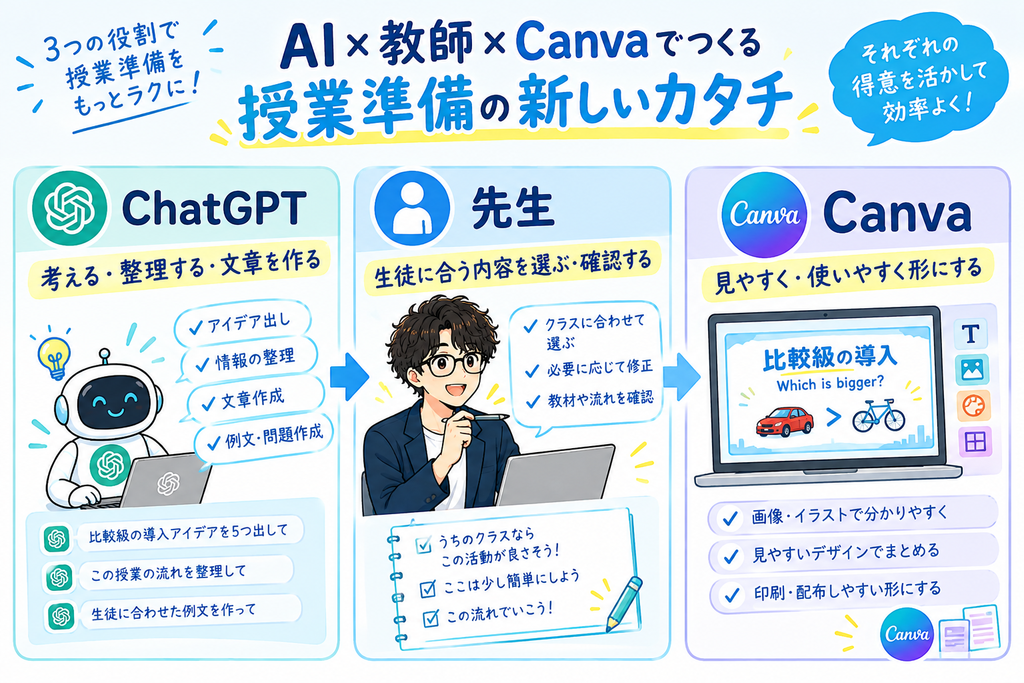
この流れです。
例えば、
「中学2年生の比較級の授業で使うワークシートを作りたい」
とします。
ChatGPTには、
- 問題のアイデア
- 英文
- 説明文
- 活動内容
- 振り返り
などを考えてもらえます。
そしてCanvaで、
- タイトル
- 問題
- イラスト
- 解答欄
- 振り返り欄
を配置します。
つまり、
ChatGPT=中身
Canva=見た目
と考えると分かりやすいです。
Canvaを使うときに大切なこと
Canvaを使い始めると、ついついデザインにこだわりたくなります。
色を増やしたり、
イラストをたくさん入れたり、
いろいろなフォントを試したり。
でも、授業で使う教材なら、
「おしゃれかどうか」より「使いやすいかどうか」
を優先したいところです。
例えば、
- 文字が小さすぎない
- 情報を詰め込みすぎない
- 大事な部分が目立つ
- 生徒が迷わない
- 書き込むスペースがある
- 遠くから見てもタイトルが分かる
こうした部分を意識します。
最初はテンプレートを使えばOK
「デザインが苦手だからCanvaは無理かも……」
と思う必要はありません。
最初はCanvaのテンプレートを使って大丈夫です。
むしろ、最初から完全オリジナルを作ろうとすると時間がかかります。
テンプレートを使って、
文字を変える
↓
色を変える
↓
イラストを変える
くらいから始めてみましょう。
慣れてきたら、自分の授業用テンプレートを作っていけばOKです。
一度作った教材を使い回す
Canvaを使うメリットの一つが、
デザインを再利用できること
です。
例えば英単語テストなら、
「英単語テスト用テンプレート」
を一つ作っておきます。
次回は、
コピー
↓
単語を変更
↓
問題番号を変更
↓
印刷
これだけ。
授業プリントも同じです。
「中2文法プリント」
「ペア活動プリント」
「英作文ワークシート」
など、よく使う形式をテンプレート化しておくと、次回からの作業がかなりラクになります。
こんな先生にCanvaがおすすめ
Canvaは、特にこんな先生に向いています。
- 教材を見やすくしたい
- デザインが苦手
- 授業準備の時間を短くしたい
- プリントをきれいに整理したい
- スライドを作りたい
- 教室掲示を作りたい
- 毎回同じ教材をゼロから作っている
- ChatGPTを教材づくりに活用したい
一つでも当てはまるなら、まず一つ教材を作ってみるのがおすすめです。
Canva活用は「時短」のために使う
Canvaを使う目的は、
きれいな教材を作ること
だけではありません。
一番大切なのは、
教材づくりにかかる時間を減らして、生徒と向き合う時間を増やすこと。
だと思っています。
例えば、
「プリントのデザインに30分かかっていた」
↓
「テンプレートを使って10分で作れるようになった」
となれば、20分の時間が生まれます。
その20分で、
授業の流れを考えたり、
生徒の様子を確認したり、
次の授業の準備をしたりできます。
小さな時短でも、積み重なると大きな差になります。
まとめ
Canvaは、英語教師の教材づくりにも活用できます。
特に、
ChatGPTで内容を考える
↓
先生が内容を確認する
↓
Canvaで見やすくする
という組み合わせがおすすめです。
そして、一度作った教材はテンプレートとして残しておく。
これだけでも、
「毎回ゼロから教材を作る」
という状態から抜け出せます。
教材をきれいにするためだけではなく、
先生の時間を生み出すためにCanvaを使う。
この視点で活用してみてください。
AIで時短。生徒と向き合う時間をもっと。