
リスニング教材を作ろうとすると、英文を考えるだけでは終わりません。
誰が読むか。どの速さで読むか。会話なら、話し手をどう分けるか。
短い音声でも、準備にはそれなりに時間がかかります。
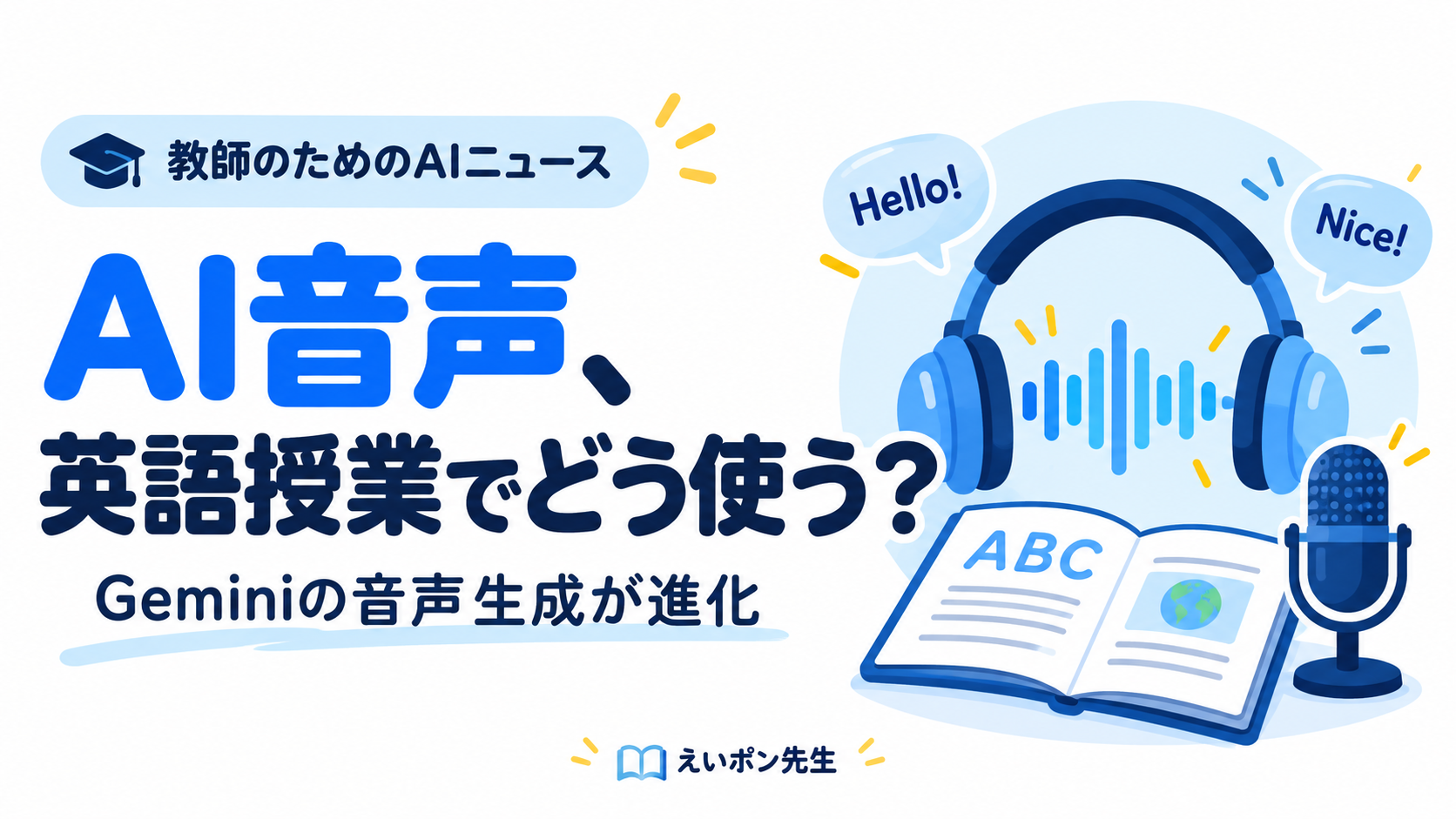
そんな中、Googleが2026年9月23日に新しい音声生成モデル「Gemini 3.8 Flash TTS」などを発表しました。
話すペースや声の特徴、セリフの表現を細かく指定できるモデルです。
Gemini NotebookやGoogle Vidsにも順次提供すると案内しています。
英語教師として気になるのは、授業に合う音声を、どこまで作りやすくなるかです。
今回、何が変わった?

TTSは、文章を音声にする技術のことです。
今回の発表では、自然な言葉で声の特徴を指定したり、一行ごとに話し方を指示したりする機能が紹介されています。
たとえば、落ち着いた説明と、驚いたときのひと言。同じ速さで読み上げるだけでは伝わりにくい違いを、音声に反映できるようになるということです。
ただし、モデルが持つ機能を、Gemini Notebookの画面からすべて操作できるとは限りません。
自分のアカウントで使える設定は、実際に確認したいところです。
僕が作ってみたいのは、短い会話

最初に試したいのは、買い物や道案内などの短いやり取りです。
長い会話を一つ作るより、4〜6往復ほどの会話を用意して、聞く目的を絞りたいと思っています。
買い物の場面なら、こんな活動です。
- 1回目は、何を買う会話かを聞く
- 2回目は、値段や個数を確認する
- 最後に、聞いた表現を使ってペアで話す
音声を作れることより、聞いた後の活動につながるかを見たいです。
台本どおりの英文を読ませたい場合は、テキスト読み上げの機能が候補になります。
一方、次に紹介する「音声概要」は、資料の内容をまとめて伝えるための機能です。
用途に合わせて選ぶ必要があります。
Gemini Notebookの「音声概要」も気になる
Gemini Notebookには、追加した資料をもとに音声を生成する「Audio Overview(音声概要)」があります。
日本語や英語を含む80以上の言語に対応し、生成時に内容の希望を指定できます。
こちらで試してみたいのは、長文教材の内容を振り返る音声です。
英文を読んだ後に、その話題について英語の音声概要を聞く。本文と同じ内容を、別の言い方で聞き取れるか確かめる活動を想像しています。
ただ、学年に合う語彙や長さになるかは、生成してみないと分かりません。
最初から授業で使う前提にせず、教師が聞いて選ぶところから始めたいです。
自然な音声と、使いやすい教材は別

音声が滑らかでも、生徒にとって聞きやすいとは限りません。
相づちが多すぎる。知らない単語が続く。大事な情報が一瞬で通り過ぎる。
そうなると、音声の完成度が高くても、授業の目的には合わないことがあります。
僕なら、使う前に次の点を確認します。
英文と音声が一致しているか。
聞き取らせたい情報が明確か。
今の生徒に合う語彙と速さか。
音声概要についても、Googleは話者の切り替わりや音声の乱れが起こる可能性を案内しています。
配布前には最後まで聞いて確かめたいですね。
まずは一つ、授業に合うか確かめたい
まだ僕自身が、この新しいモデルを使って授業を行ったわけではありません。
まず作ってみたいのは、短い会話音声です。
台本を用意して生成し、修正にどれくらい手間がかかるかを見てみる。
そのうえで、生徒が聞いた内容を次の活動で使えるか確かめたいと思います。
「自然な声が作れた」で終わらず、「この授業で使えた」まで見たい。
英語教師として気になるのは、そこです。
関連記事