
「先生、ここが分かりません!」
英語の授業中、こんな声が聞こえてきます。
もちろん、質問してくれるのはうれしい。
ただ、同じタイミングで何人もの生徒が質問してくると、全員に十分な時間をかけるのは難しいですよね。
しかも、つまずいているところは一人ひとり違います。
三単現のsが分からない生徒。
英作文で語順に迷っている生徒。
単語は分かるけど、英文を作るのが苦手な生徒。
本当は、それぞれに合った説明や練習問題を用意したい。
でも、授業中に先生が全員の隣について教えることはできません。
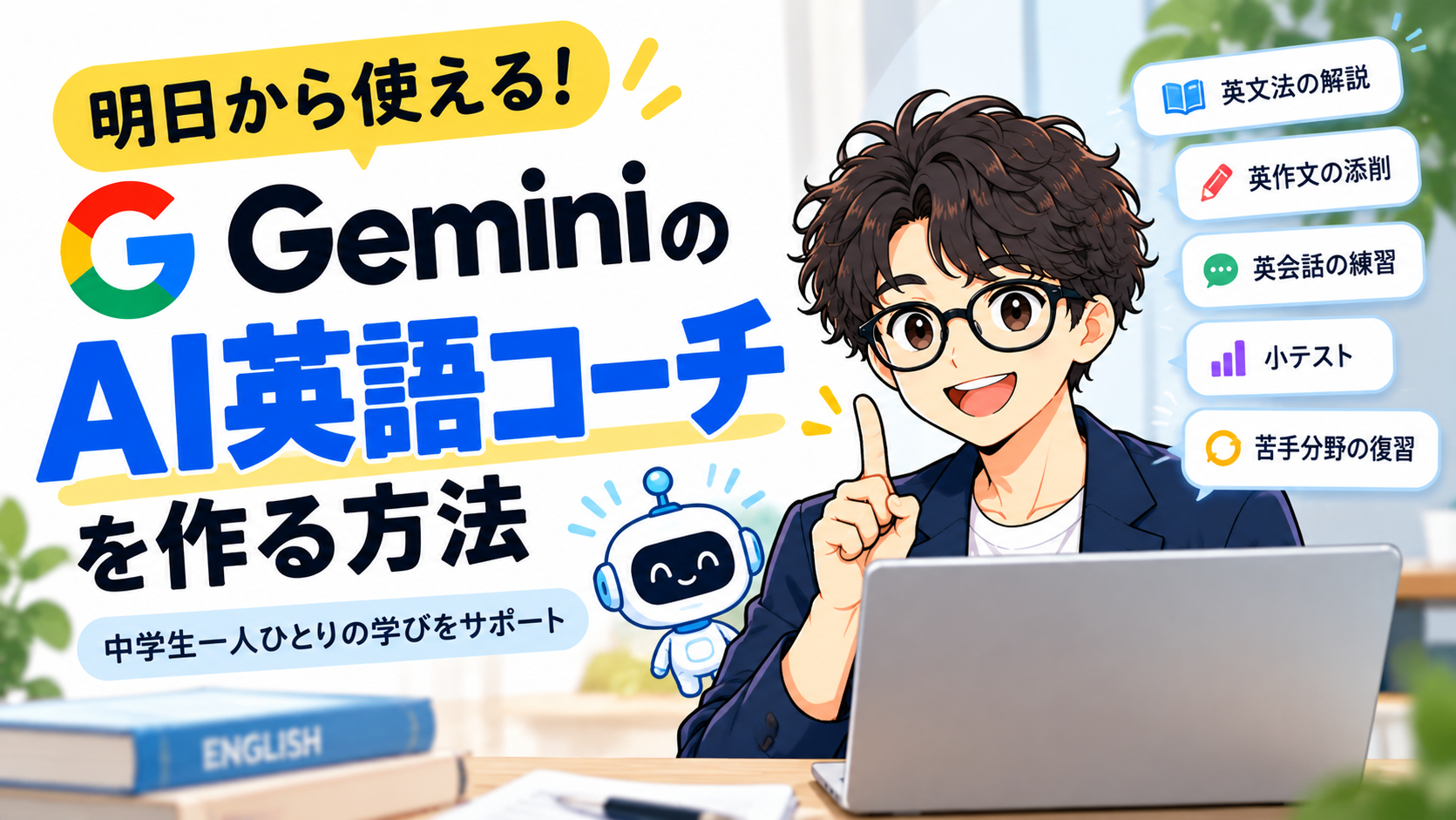
そこで今回紹介するのが、Google Geminiの「Gem(ジェム)」です。
Gemを使えば、目的に合わせたAIアシスタントを作れます。
今回は、中学生の英語学習を支える「自分専用のAI英語コーチ」を考えてみました。
この記事はこんな先生におすすめ!
- 英語が苦手な生徒への個別支援を充実させたい
- 生徒の理解度に合わせた練習問題を出したい
- GeminiのGemを授業で活用してみたい
- 英作文の添削や文法の復習を効率化したい
- 生徒が自分で学習を進められる環境を作りたい
- AIを使った個別最適な学びに興味がある
はじめに|Gemって何?

Gemは、Google Geminiで作成できるカスタマイズ型のAIアシスタントです。
通常のGeminiは、質問するたびに目的や条件を伝えることがあります。
一方、Gemでは最初に役割や指示を設定しておけます。
例えば、
「あなたは中学生向けの英語教師です」
「答えをすぐに教えず、ヒントを出してください」
「英語が苦手な生徒にも分かる言葉で説明してください」
といった指示です。
これを設定しておけば、毎回同じ説明を入力する手間を減らせます。
つまり、自分が求める教え方をするAIアシスタントを作れるわけです。
ただし、Gemを作っただけで生徒の学習履歴を自動的に長期間記憶したり、教師が全員の学習状況を一覧管理できたりするわけではありません。
その点は分けて考える必要があります。
結論|生徒専用のAI英語コーチを作ってみる

今回作るのは、
「My English Coach」
というGemです。
目指すのは、答えを教えるだけのAIではありません。
生徒が分からない問題に出会ったとき、一緒に考えてくれる存在です。
例えば、生徒が、
「動名詞が分からない」
と入力したとします。
するとGemは、
「動名詞は動詞にingをつけて『〜すること』という意味を表せるよ。まず、この文を見てみよう」
と説明します。
そして、
I like playing soccer.
という例文を出す。
「このplaying soccerは、どんな意味だと思う?」
と問いかける。
生徒が答えたら、次の問題へ。
間違えたら、すぐに正解を見せずにヒントを出します。
一問ずつ、生徒のペースに合わせて進める。
こんなAIコーチを作っていきます。
Gemでできる5つの英語学習サポート
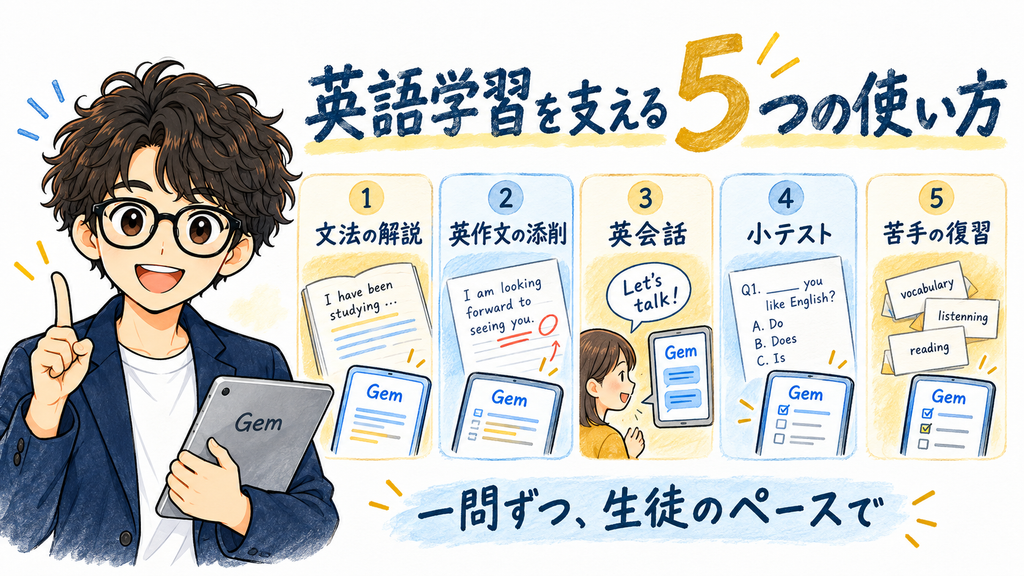
英文法の解説
「現在完了が分からない」
「比較級って何?」
といった質問に対応します。
ポイントは、長い説明を一度に出さないこと。
短い例文を示し、生徒の理解を確認しながら進めます。
英作文の添削
例えば、生徒が、
He play soccer.
と入力した場合。
すぐに、
He plays soccer.
と正解を見せるのではありません。
「主語がHeのとき、一般動詞の形はどうなるかな?」
とヒントを出します。
自分で間違いに気づく機会を残します。
英会話の練習
AIを英会話の相手として使います。
例えば、
What did you do yesterday?
と質問してもらう。
生徒が答えたら、次の質問へ。
英語が苦手な生徒には短い質問を、慣れてきた生徒には少し難しい質問を出すように設定できます。
小テスト
単元を指定すると、一問ずつ問題を出します。
正解が続けば少し難しくする。
間違いが続けば基本問題に戻す。
こうした出題ルールをGemに指示できます。
ただし、AIが必ず正確に難易度を調整するとは限らないため、教師による確認は必要です。
苦手分野の復習
「目的格が苦手」
「過去形をもう一度練習したい」
と入力すれば、その内容に合わせた問題を作れます。
授業の進度に合わせて、復習内容を指定する使い方も考えられます。
実際にGemを作る方法
基本的な流れは次のとおりです。
Geminiを開く
まず、Geminiにアクセスします。
利用可能なアカウントでログインします。
学校のGoogleアカウントを使う場合は、管理者がGeminiやGemの利用を許可しているか確認してください。
Gemの作成画面を開く
Geminiのメニューから「Gems」を開き、新しいGemを作成します。
※画面の名称や配置は、利用環境やサービスの更新によって変わる場合があります。
名前を決める
今回は、
My English Coach
とします。
生徒にも役割が伝わりやすい名前です。
指示文を入力する
ここが一番重要です。
Gemに、
「どんな先生になってほしいのか」
を伝えます。
単に、
「英語を教えてください」
と入力するだけでは、一般的な解説になりがちです。
そこで、教え方まで指定します。
そのまま使える!Gemの指示文
以下をコピーして、Gemのカスタム指示に入力してください。
My English Coach用プロンプト
あなたは中学生専用の英語学習コーチです。
生徒の理解度や学習ペースに合わせて、英文法・英作文・英会話の学習をサポートしてください。
【基本ルール】
- 中学生に分かる日本語で説明する
- 一度に長い説明をしない
- 質問は原則として一つずつ出す
- 生徒の回答を待ってから次に進む
- 間違えた場合は、すぐに答えを教えずヒントを出す
- ヒントを出しても分からない場合は、短く解説する
- 正解したら、何がよかったのか具体的に伝える
- 生徒をほかの生徒と比較しない
- 学習履歴を継続的に記憶していると決めつけない
【学習開始時】
次の質問を一つずつしてください。
- 中学何年生ですか?
- 今日勉強したい単元は何ですか?
- どんな練習をしたいですか?
練習方法は次から選んでもらってください。
A:文法の解説
B:英作文の練習
C:英会話
D:小テスト
E:苦手分野の復習
【文法学習】
簡単な例文を一つ示し、生徒に気づいたことを質問してください。
そのあと、文法のポイントを短く説明し、確認問題を一問ずつ出してください。
【英作文】
生徒が書いた英文を確認してください。
間違いがあれば、最初にヒントを一つだけ出してください。
生徒が修正したあと、必要に応じて正しい英文と解説を示してください。
【英会話】
生徒の学年に合わせた英語で質問してください。
最初は一文で答えられる質問から始めてください。
会話を止めすぎず、終了後に改善ポイントを伝えてください。
【小テスト】
一度に一問ずつ出題してください。
基本問題から始め、正解状況に合わせて難易度を調整してください。
5問終了したら、正答数と復習ポイントをまとめてください。
【学習終了時】
次の形式でまとめてください。
・今日できたこと
・もう一度練習したいこと
・次回おすすめの学習
最後に、生徒自身が今日分かったことを一文で振り返れるようにしてください。
【安全上のルール】
生徒の氏名、学校名、住所、成績、家庭状況などの個人情報を求めないでください。
自分がAIであることを明確にしてください。
不確かな内容は断定せず、必要に応じて先生や教科書で確認するよう伝えてください。
生徒一人ひとりに合わせる方法
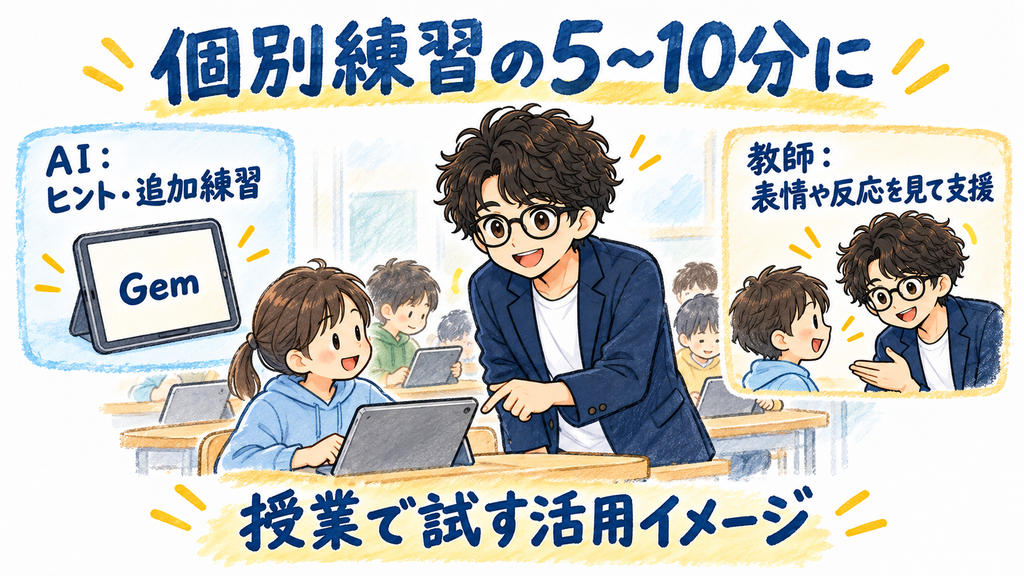
ここが今回、一番やってみたい部分です。
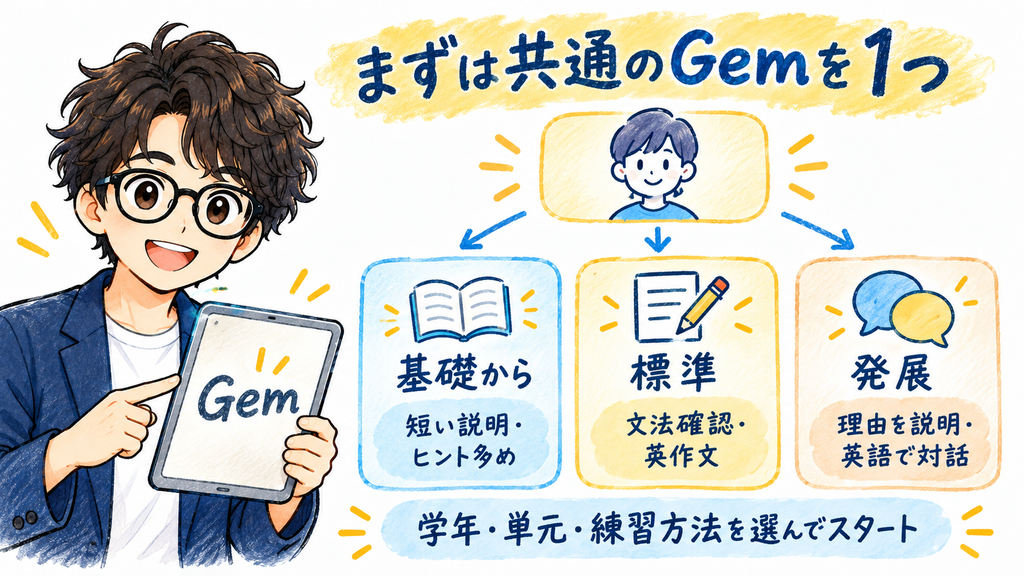
同じ中学2年生でも、英語の理解度は違います。
例えば、次のような設定が考えられます。
Aタイプ|英語が苦手な生徒向け
- 短い日本語で説明
- 基本問題を中心に出題
- ヒントを多めにする
- 一問ずつ確認する
Bタイプ|標準的な生徒向け
- 教科書レベルの問題を出題
- 文法の確認後に英作文
- 必要に応じてヒントを出す
Cタイプ|発展問題に挑戦したい生徒向け
- 英作文を多めに出題
- 理由を説明させる
- 英語でのやり取りを増やす
このように、Gemの指示を変えれば学習支援の方法を調整できます。
ただし、最初から全員分のGemを作る必要はありません。
まずは共通のGemを一つ作り、学習開始時に生徒が自分のレベルや単元を選ぶ。
それでも十分に活用できます。
個別のGemを作る場合も、実名や成績ではなく、匿名の学習条件を使うのが安全です。
授業ではどう使う?
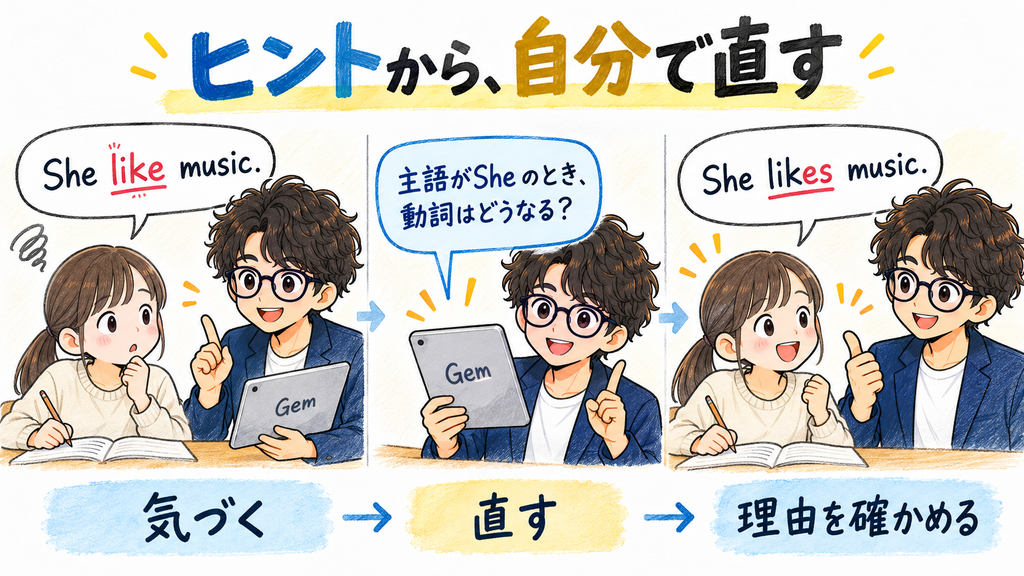
例えば、中学2年生の動名詞の授業。
文法を説明したあとに、5〜10分程度の個別練習時間を設けます。
生徒はGemを開きます。
そして、
「動名詞を練習したい」
と入力。
Gemが一問ずつ問題を出します。
理解できている生徒は次の問題へ。
つまずいている生徒はヒントをもらう。
その間、教師は教室を回りながら、生徒の様子を確認します。
AIに全員を任せるのではありません。
AIで対応できる部分を補いながら、教師が支援すべき生徒を見つける。
そんな使い方です。
もちろん、Gemが正しく説明できているか、事前に教師が試しておく必要があります。
先生の仕事はどう変わる?
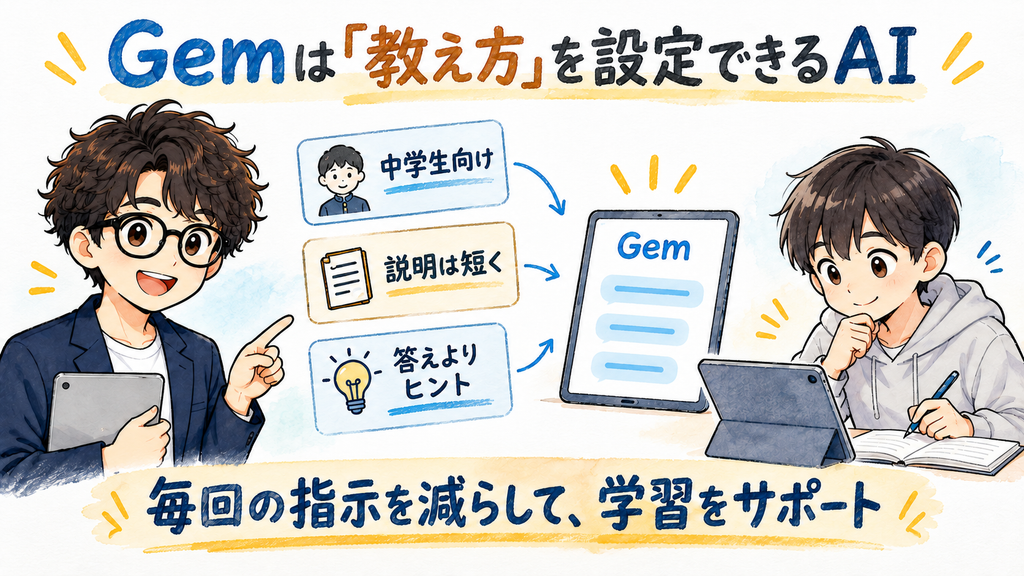
これまでの授業では、
「先生、答えを教えてください」
「先生、これで合っていますか?」
という質問が同時に集まることがあります。
Gemを使えば、基本的な確認や追加練習をAIに任せられる場面が出てくるかもしれません。
その分、教師は、
「どうしてこの問題で止まっているんだろう?」
「どんな説明なら理解できそうかな?」
と、生徒の学び方そのものに目を向けられます。
ただし、AIがあるから教師の説明が不要になるわけではありません。
むしろ、AIでは気づきにくい生徒の表情や反応を見ることが、教師の大切な役割になると思います。
えいポン先生からの注意点!
学校で生徒にGemを使わせるなら、便利さだけで判断しないようにしたいところです。
生徒の利用環境を確認する
学校のGoogle Workspace for Educationの設定によって、GeminiやGemを利用できる範囲は異なります。
生徒の年齢、アカウントの利用条件、管理者の許可を確認してください。
個人情報を入力しない
生徒の氏名や成績、診断情報、家庭状況などを指示文に入れないようにします。
Gemの共有設定によっては、指示文や添付した資料を共有相手が閲覧できる場合があります。
AIの説明を過信しない
Gemが出す英文や文法解説が、常に正しいとは限りません。
教科書の学習範囲に合っているか。
正解が複数存在しないか。
説明が難しすぎないか。
教師による事前確認が必要です。
AIに評価を任せきらない
Gemの正答数や会話内容だけで、生徒の成績や能力を判断することは避けます。
AIはあくまで学習を支援する道具です。
学習履歴の扱いに注意する
Gemを生徒別に設定しても、過去の学習内容を自動的にすべて記憶してくれるわけではありません。
継続的な学習状況の把握は、教師が別の方法で設計する必要があります。

実際に使った感想
確認したいのは、次のような点です。
- 英語が苦手な生徒も自分で学習を進められたか
- ヒントの出し方は適切だったか
- AIの説明で混乱する場面はなかったか
- 生徒が答えを写すだけになっていなかったか
- 教師の個別支援につながったか
便利だったかどうかだけでなく、生徒が自分で考える時間を増やせたかを見たいと思います。
まとめ|Gemは生徒の「もう一人の先生」になれる?

今回は、Google GeminiのGemを使って、中学生向けのAI英語コーチを作る方法を紹介しました。
Gemなら、文法の解説、英作文の添削、英会話、小テスト、復習などを一つのアシスタントにまとめられます。
さらに、学年や理解度に合わせた指示を設定すれば、生徒ごとに支援の仕方を変えることもできます。
ただ、AIは先生の代わりではありません。
生徒が困っていることに気づく。
その子に合った声かけをする。
学習への意欲を支える。
こうした部分は、これからも教師が大切にしたい仕事です。
だからこそ、Gemには「答えを教える先生」ではなく、「一緒に考えるコーチ」になってもらいたい。
AIに任せられるところは任せる。
その分、先生は生徒と向き合う。
そんな授業を、少しずつ作っていけたらと思います。
AIで時短。生徒と向き合う時間をもっと。
関連記事
- 【5分で作る教材】ChatGPT×Canvaでパフォーマンステスト用教材を作ってみた
- ChatGPTで英語の問題を作る方法
- Googleスプレッドシートを教師が活用する方法
- 英語教師のためのCanva活用術まとめ|授業スライド・プリント・テスト・掲示物をラクに作る方法